Sikker Lagring avvikles
Har du lagret bilder hos oss på tjenesten med navn «Sikker Lagring»? Les videre!
Vi vil informere om at vår bildelagringstjeneste "Sikker Lagring" vil avsluttes permanent. Vi forstår viktigheten av dine minner, så vi oppfordrer deg til å laste ned alle dine bilder før tjenesten blir utilgjengelig. Tjenesten «Sikker Lagring» vil kun være tilgjengelig t.o.m. 31. mai 2024.
Rabatt på bilder
Som takk for din forståelse og for å hjelpe deg med å bevare dine minner, tilbyr vi en eksklusiv 20% rabatt på fremkalling av bilder i størrelsene 10x10, 10x13, 10x15, 11x15 og 10x18 cm ved bestilling hjem. Bruk rabattkoden SL_BILDE_20 i handlekurven for å benytte deg av tilbudet, gyldig ut august 2024.
Hvordan laster jeg ned bildene mine?
For at du skal kunne beholde bildene dine må du logge inn på vår gamle portal https://bilder.elitefoto.no/sections/files/ med e-posten din og passordet du brukte. (Nettsiden er ikke i bruk og ser rar ut, men den fungerer til å laste ned bildene sine.) Har du glemt passordet ditt kan du endre det ved å trykke på lenken «Glemt ditt passord?» eller kontakte kundeservice på postboks@elitefoto.no.
Gå til innlogginssiden for Sikker Lagring
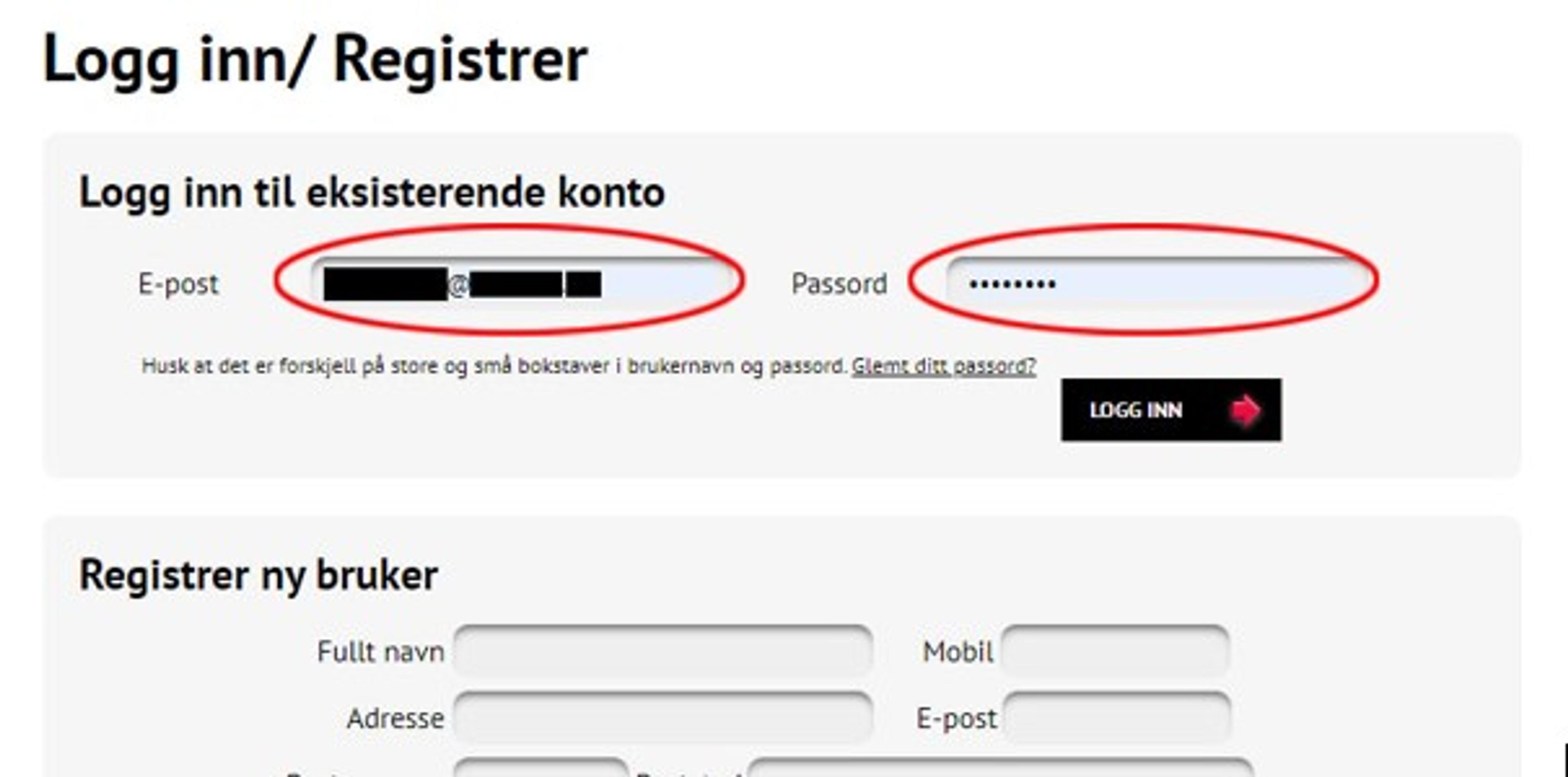
Logg inn med e-post og passord på https://bilder.elitefoto.no/sections/files/
Etter å ha logget inn kommer du inn til «Sikker Lagring»-delen av din gamle brukerkonto.
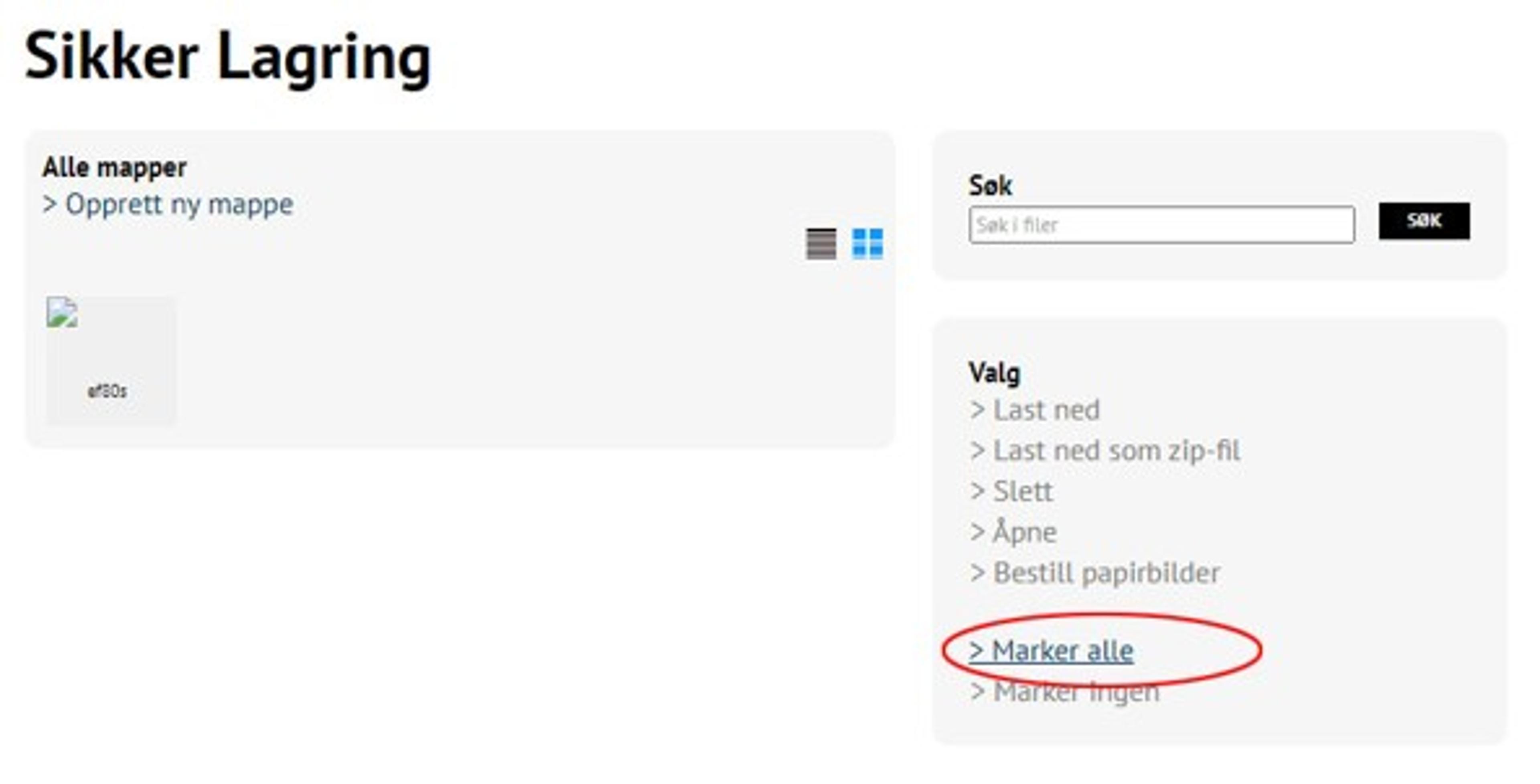
Innholdet ditt vises under «Alle mapper». I bildeeksempelet over er det kun én mappe med navn «ef80s».
Det enkleste er å laste ned alt samtidig. Trykk på «Marker alle» for å markere alt innhold. Trykk så på «Last ned som zip-fil». (Det alternativet blir først aktivt etter ett eller flere elementer er markert.)
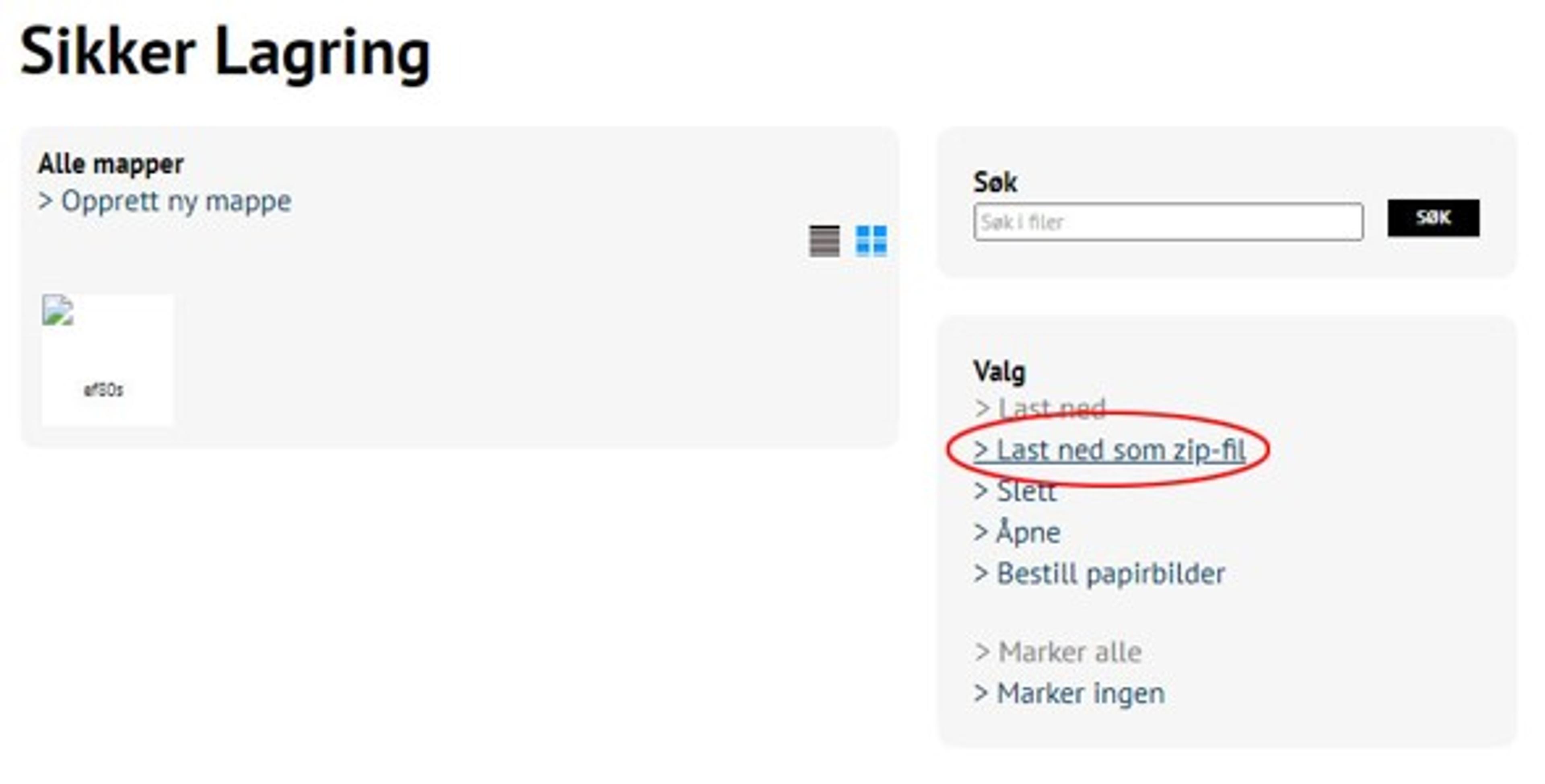
«Last ned som zip-fil» gjør at du laster ned alle elementene som er markert i listen til venstre.
OBS! Det kan ta lang tid å laste ned alle bildene om du har lagret veldig mange, og tiden det tar varierer veldig avhengig av antall bilder, størrelse på bildene, hastighet på nettlinje o.l.
Tips! Vi erfarer at noen zip-filer kan ta veldig stor plass og skape problemer på gamle filsystem på litt eldre datamaskiner. Har du mapper med mange bilder anbefaler vi å dele opp nedlastingen i f.eks. én og én mappe eller på annen måte for å få ned filstørrelsen på zip-filen som lastes ned.
Tips 2! Noen veldig store komprimerte mapper vil ofte gi en feilmelding på at den komprimerte mappen er ugyldig og ikke kan åpnes hvis zip-filen er rundt 800MB og større.
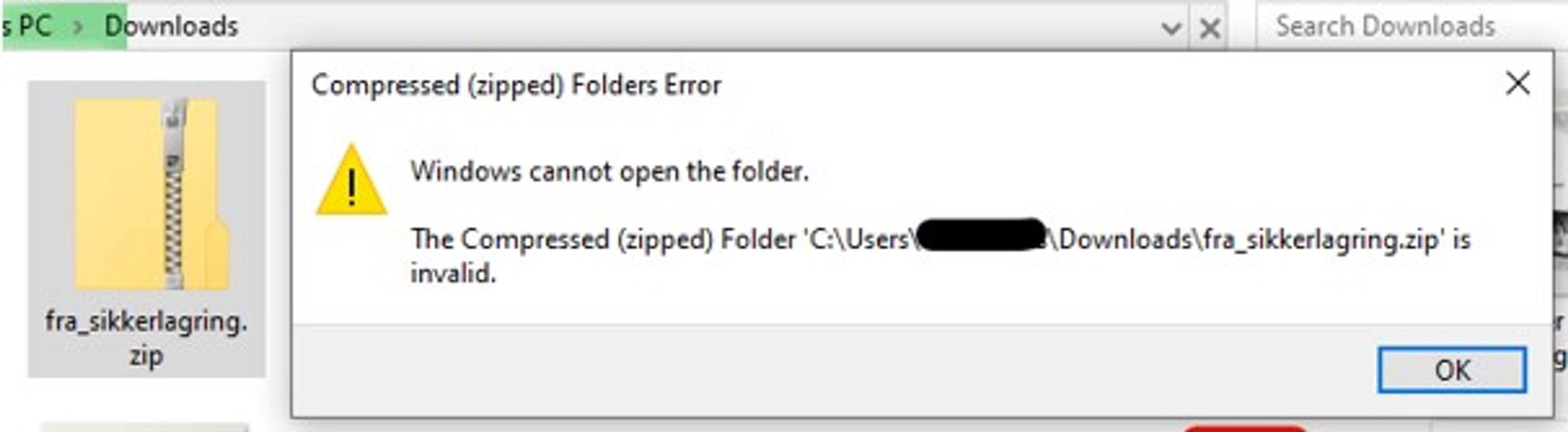
Skjermbilde av feilmelding i Windows.
For operativsystemet Windows anbefaler vi programmet 7-Zip (https://7-zip.com/download.html) som klarer å åpne og pakke ut innholdet i disse komprimerte mappene, og for MacOS vil også The Unarchiver (https://theunarchiver.com/) fungere.
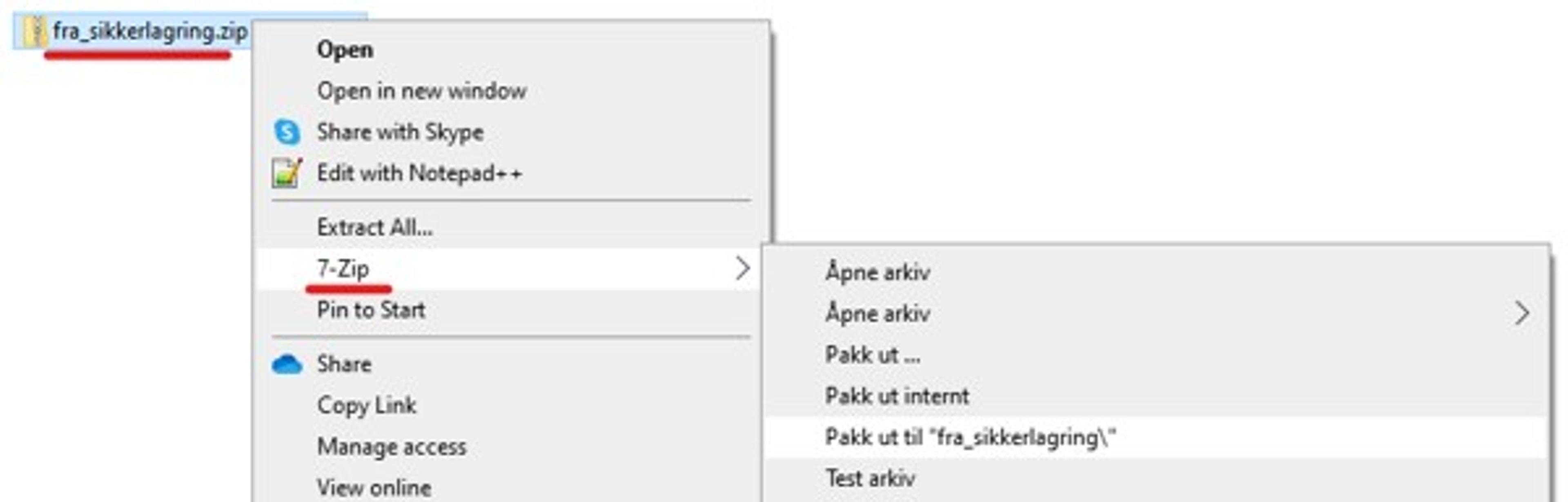
Med 7-Zip installert kan du enkelt høyreklikke på filen, finne «7-Zip» i menyen og velge ‘Pakk ut til «fra_sikkerlagring\»’ som da oppretter en egen undermappe hvor alle bildefilene legger seg. Skjermbilde fra Windows 10, og kan se litt forskjellig ut i annen versjon.
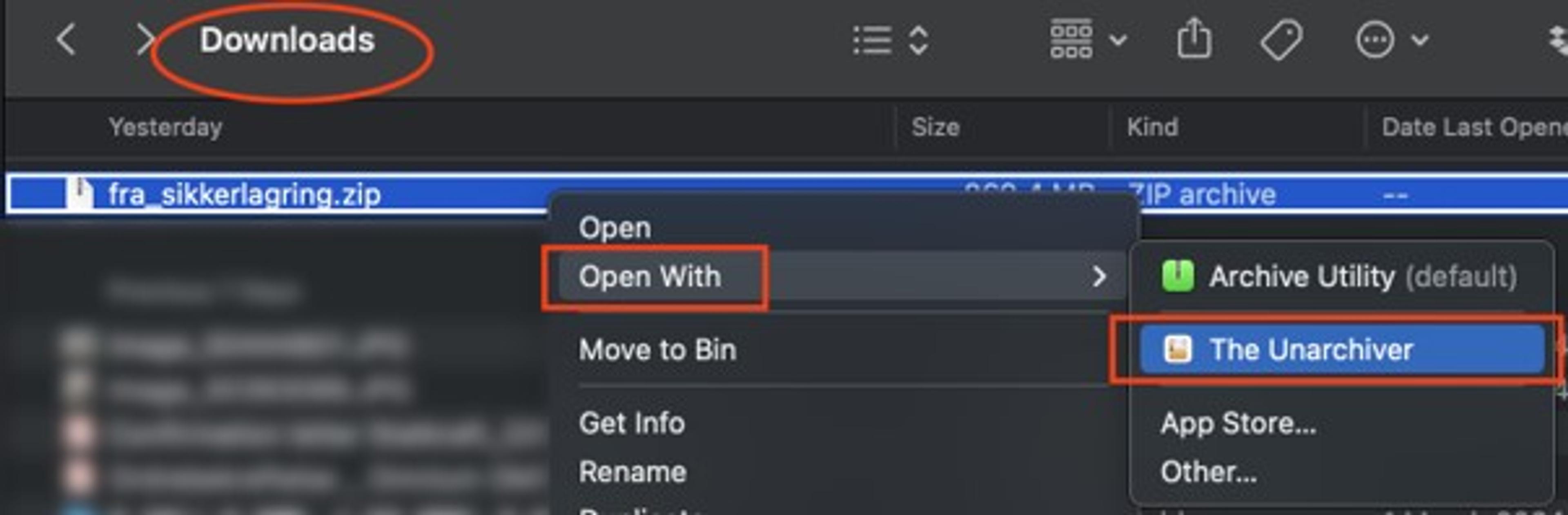
På Mac vil The Unarchiver gjøre en tilsvarende jobb som 7-zip.
Kontakt oss gjerne på postboks@elitefoto.no ved spørsmål, så skal vi prøve å hjelpe så godt vi kan.